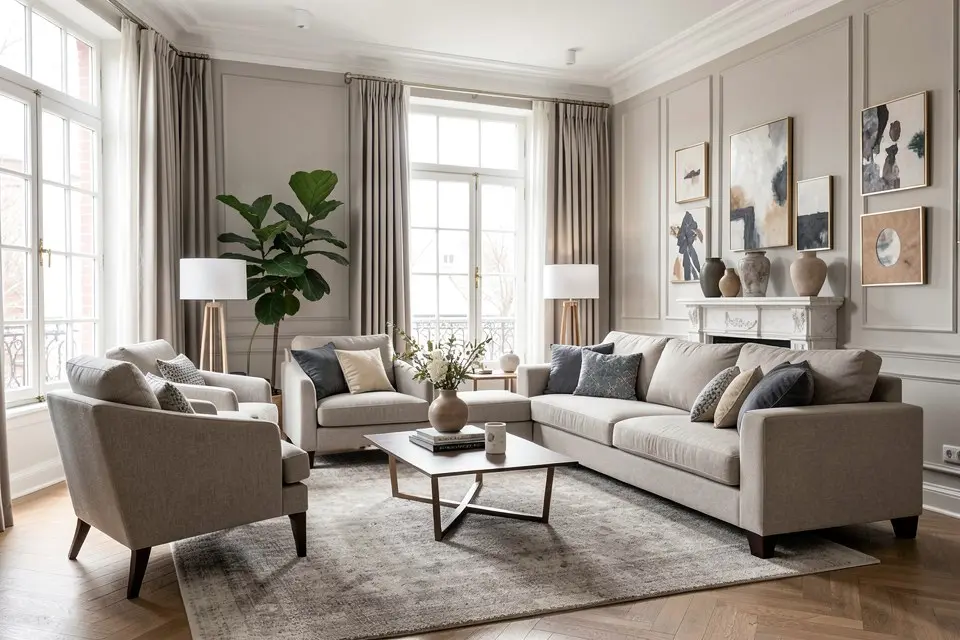
Agrandissez un rendu de pièce quand il doit être plus grand ou plus net que le fichier dont vous disposez, pas comme une dernière étape systématique sur chaque image générée.
Les résultats de Room Redesign, Virtual Staging et Style Transfer de Homie sont générés à une résolution superbe à l’écran, mais qui commence à montrer du flou dès qu’on l’imprime en grand ou qu’on l’agrandit pour remplir un écran de projection. Upscaler existe précisément pour combler cet écart : il agrandit une image et y réinjecte des détails fins plausibles pour que les contours, les textures et le grain des tissus tiennent à une taille supérieure.
Quand vous en avez vraiment besoin
La plupart des gens n’ont jamais besoin d’agrandir quoi que ce soit. Si vous partagez un relooking par message, le publiez sur les réseaux sociaux ou le regardez sur votre propre écran, la résolution native suffit. L’upscaling compte dans trois situations précises :
- L’impression. Un tirage physique, surtout au-delà du 10 × 15 standard, demande nettement plus de pixels qu’un écran.
- Les annonces immobilières. Les images principales pleine largeur des portails, y compris celles meublées virtuellement, s’affichent souvent plus grandes que le fichier source, et une image molle paraît amateur à côté de photos nettes. C’est surtout vrai quand vous préparez des photos d’annonce qui génèrent plus de visites.
- Les présentations clients. Si vous présentez un relooking sur un grand écran ou sur une planche imprimée, ou si vous imprimez une brochure pour une maison vide mise en scène, l’upscaling évite à l’image de paraître pixellisée de près.
| Usage | Agrandir ? |
|---|---|
| Partage sur téléphone ou réseaux sociaux | Non |
| Petite vignette web | Non |
| Affiche ou planche imprimée | Oui |
| Image principale pleine largeur d’une annonce | Oui |
| Présentation client sur grand écran | Oui |
L’upscaling est la dernière étape, et le résultat ne vaut que ce que vaut l’entrée — commencez donc par comment photographier une pièce pour un relooking par IA et, pour les biens en vente, les conseils photo pour une annonce.
Comment procéder concrètement
- Terminez d’abord votre relooking. Lancez Room Redesign, le transfert de style ou Virtual Staging et obtenez la composition et le style exactement voulus avant d’agrandir.
- Ouvrez Upscaler dans Homie et chargez l’image finie.
- Choisissez la taille cible selon la destination de l’image. Pour l’impression, calculez à partir de la taille physique à 300 DPI. Pour un grand écran, alignez-vous sur sa résolution native.
- Lancez l’agrandissement et zoomez sur quelques zones de détail, texture des tissus, contours des meubles, petit texte éventuel, pour vérifier que le résultat tient.
- Si une zone paraît artificielle ou trop accentuée, c’est généralement le signe que vous avez agrandi au-delà de ce que l’outil peut soutenir à partir de cette source. Essayez une taille cible plus petite.
- Exportez à la résolution voulue et envoyez le fichier là où il doit aller, service d’impression ou portail d’annonces.
Ce qui sépare un bon agrandissement d’un mauvais
La qualité d’un agrandissement est plafonnée par la qualité de l’image source. Un relooking bien composé et bien éclairé s’agrandit proprement parce qu’il y a du vrai détail en dessous sur lequel le modèle peut travailler. Une source sombre, bruitée ou déjà floue donnera quelque chose de plus grand mais toujours mou, parfois avec des artefacts là où le modèle tente d’inventer un détail qui n’a jamais existé.
C’est pourquoi l’ordre compte : réussissez votre photo d’entrée avec la prise de vue en angle à la lumière du jour, réussissez votre relooking, et seulement ensuite agrandissez. L’upscaling est la dernière étape, pas un correctif pour les erreurs précédentes.
Les erreurs courantes
L’erreur la plus fréquente est d’agrandir par habitude, sur chaque image, quelle que soit sa destination. Cela fait perdre du temps et introduit parfois des artefacts visibles sur une image qui avait déjà la bonne taille pour son usage.
La deuxième est d’agrandir trop agressivement d’un coup, en passant d’une petite résolution native à une immense taille d’impression en une seule étape. Si votre cible est très au-delà de la résolution source, attendez-vous à un résultat plus mou même après agrandissement, et demandez-vous si un format d’impression plus petit ou un autre support n’est pas plus réaliste.
La troisième est de sauter l’étape de vérification. Les outils d’agrandissement accentuent parfois trop les contours ou donnent une texture légèrement plastique aux tissus et aux surfaces proches de la peau. Zoomez toujours sur quelques zones avant de valider une commande d’impression ou un export grand format.
Essayez chez vous
Si un relooking issu de Homie doit s’imprimer net ou remplir un grand écran, terminez d’abord le design, puis passez-le dans Upscaler avec une résolution cible précise en tête. C’est une étape de finition pour une bonne image, pas un correctif pour une image faible.