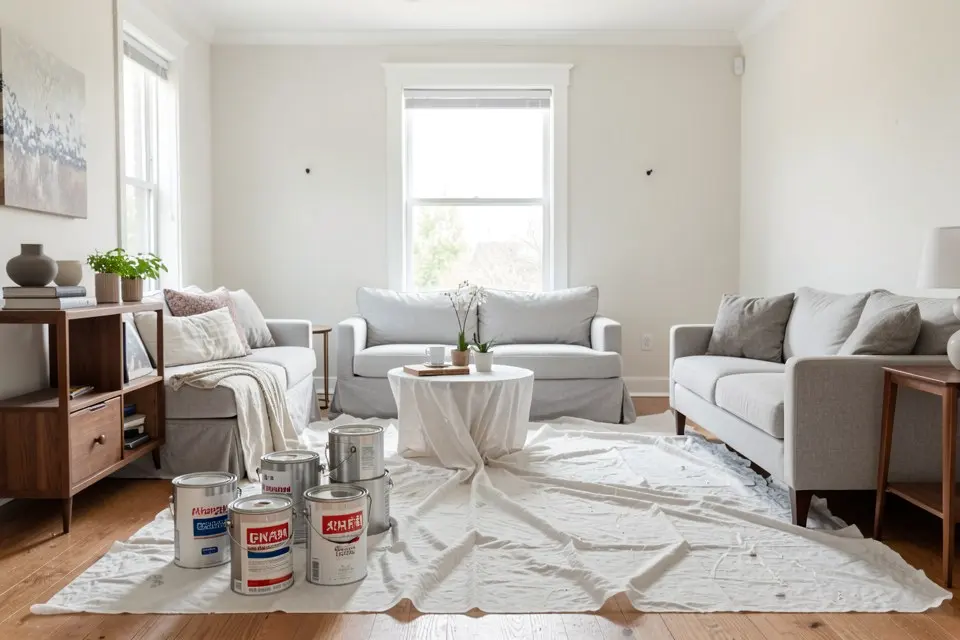
Ein Vorher-Nachher-Video eines Zimmers beginnt mit einem einzigen Foto. Du fotografierst den Raum, wie er ist, erzeugst die neue Version genau dieses Bildausschnitts, und das Video geht vom einen zum anderen über: Das alte Sofa löst sich auf, die Wände wechseln die Farbe, der leere Boden füllt sich mit Möbeln. Das Format läuft auf Reels und TikTok gut, und es ist der schnellste Weg, Käufern zu zeigen, was aus einem leeren Raum werden kann.
Bis vor Kurzem brauchte man dafür eine echte Renovierung und zwei Shootings vom selben Stativpunkt. Mit einer KI-Neugestaltung als „Nachher” machst du so ein Video in wenigen Minuten aus dem Foto auf deinem Handy.
Was du brauchst
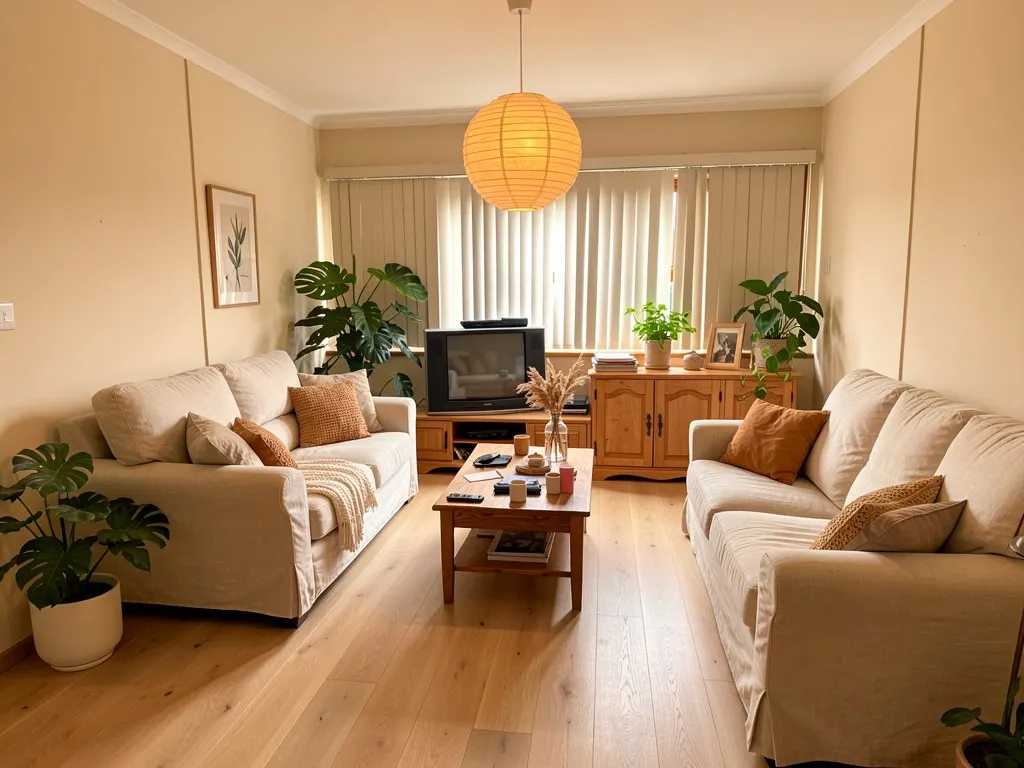
- Ein Foto des Raums, frontal aufgenommen, bei Tageslicht und mit eingeschaltetem Licht. Das Videomodell schneidet alles auf ein Querformat-Master in 3:2 zu, also fotografiere quer und halte Wichtiges vom Rand fern. Raum fotografieren für KI erklärt Höhe, Brennweite und Licht.
- Ein klares „Nachher”. Das Reveal funktioniert nur, wenn die Veränderung auf einem Handybildschirm sofort auffällt: ein neues Farbkonzept, ein eingerichteter leerer Raum, ein kompletter Stilwechsel. Ein etwas anderes Kissen sieht niemand.
- Homie Pro für das Video selbst. Die Entwürfe erzeugst du auch im kostenlosen Plan; Reveal- und Inseratsvideos sind eine Pro-Funktion mit 12 Videos im Monat.
Schritt für Schritt
- Räum den Bildausschnitt frei. Unordnung im „Vorher” wirkt wie Chaos, nicht wie Charakter. Räum auf oder entferne, was du nicht wegtragen kannst, mit Objekte entfernen — der Ratgeber Unordnung aus Fotos entfernen erklärt, was dabei gut klappt.
- Erzeuge das „Nachher”. Lass das Foto für einen neuen Stil durch Raum neu gestalten laufen, für einen leeren Raum durch Virtuelles Staging oder für eine Fassade durch Fassade neu gestalten. Erzeuge zwei oder drei Versionen und behalte die mit der größten sichtbaren Veränderung, bei der Wände und Fenster des Raums erhalten bleiben.
- Erstelle das Reveal. Öffne den Entwurf und wähle Reveal video, oder geh ins Videostudio und wähle den Entwurf dort aus. Gerendert wird auf dem Server, du kannst die Seite also verlassen; meist dauert es ein paar Minuten.
- Lade beide Formate herunter. Jedes Video gibt es im Querformat 16:9 (1280 × 720, für Immobilienportale und YouTube) und im Hochformat 9:16 (720 × 1280, für Reels, TikTok und Stories).
So sieht das Video aus
| Teil | Länge | Was passiert |
|---|---|---|
| Vorher | 0,5 s | Das Originalfoto, damit Zuschauer den Ausgangspunkt erfassen |
| Übergang | 5 s | KI-generierte Kamerafahrt vom Original in den neuen Entwurf |
| Nachher | 1,5 s | Standbild des fertigen Entwurfs |
| Abschlusskarte | 1,5 s | Schlussbild |
Ein Inseratsvideo reiht bis zu 8 Szenen aneinander — Reveals, langsame Zoomfahrten über echte Fotos und eine Abschlusskarte mit Adresse, Schlafzimmern, Bädern, Wohnfläche und Preis. Nur die KI-generierten Szenen verbrauchen ein Videoguthaben; ein langsamer Schwenk über ein Foto, das du schon hast, nicht.
Damit es in sozialen Netzwerken funktioniert
- Starte mit dem schlimmsten „Vorher”. Je leerer oder dunkler das Original, desto stärker das Reveal. Leere Räume und altmodische Küchen schlagen ohnehin schöne Räume jedes Mal.
- Ein Raum pro Clip für Reels und TikTok; Sequenzen mit mehreren Räumen hebst du dir für das Inseratsvideo auf.
- Schreib in die Caption, was sich geändert hat — Farbnamen, den Stil, ein ungefähres Budget. Zuschauer fragen zuerst „Was kostet das?”; Zimmer renovieren: Kosten liefert dir eine realistische Zahl dafür.
- Lade die Hochformat-Datei direkt hoch. Schneide nicht die Querformat-Version zu; die 9:16-Datei ist fürs Handy komponiert.
Zum Verkaufen oder Vermieten einer Immobilie
Für Makler und Verkäufer ist das Reveal ein Staging-Werkzeug mit Bewegung. Ein leeres Wohnzimmer, das sich in fünf Sekunden mit Möbeln füllt, erklärt den Raum besser als ein Grundriss. Bleib dabei ehrlich: Der Hinweis („KI-Visualisierung” bei Neugestaltungen, „Virtuell eingerichtet” beim Staging) ist ins Video eingebrannt und lässt sich nicht entfernen, der Inseratstext sollte dasselbe sagen, und die echten Fotos gehören ebenfalls in die Galerie. Virtuelles Home Staging für Immobilien erklärt die Regeln zur Kennzeichnung, und Immobilienfotos: Tipps für Verkäufer zeigt, aus welchen Aufnahmen sich ein Video lohnt. Für den Staging-Schritt selbst lies virtuelles Home Staging: Anleitung.
Häufige Fehler
- Im Hochformat fotografieren. Das Modell arbeitet im Querformat; ein Hochformatfoto wird neu zugeschnitten und verliert Decke oder Boden.
- Ein „Nachher”, das die Architektur verändert. Hat die KI ein Fenster verschoben, wirkt das Reveal wie ein anderer Raum. Lieber neu erzeugen, als es zu verwenden.
- Eine zu subtile Veränderung. Wenn du den Unterschied erst erklären musst, wähle einen mutigeren Entwurf.
Fang mit einem Raum an, den du ohnehin verändern willst: Die Methode zum Raum neu gestalten hilft dir, das „Nachher” zu finden, das sich zu filmen lohnt.
 Homie
Homie