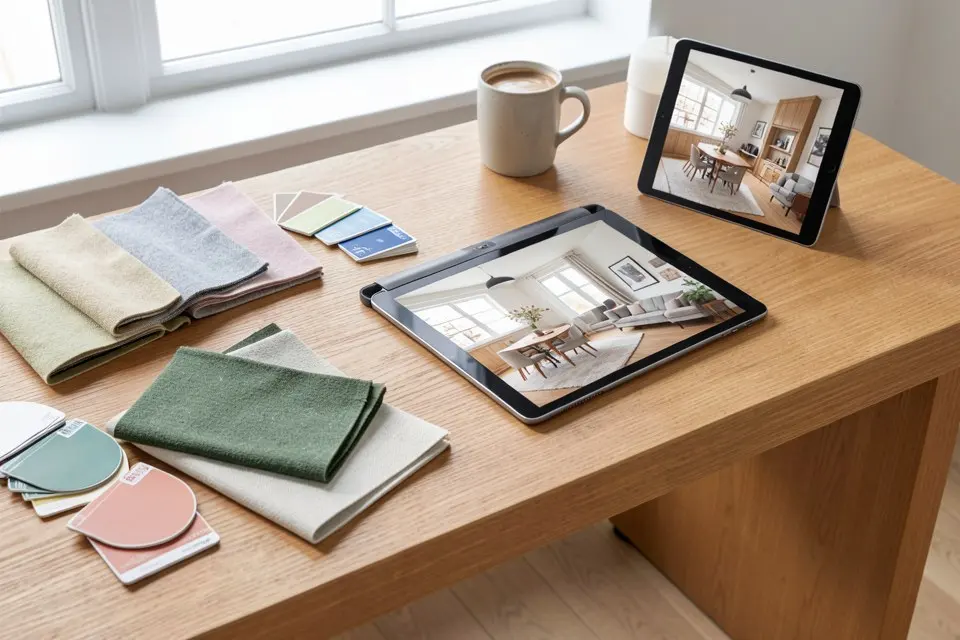
Un video prima e dopo di una stanza parte da una sola foto. Fotografi la stanza com’è, generi la nuova versione di quella stessa inquadratura e il video passa dall’una all’altra: il vecchio divano si dissolve, le pareti cambiano colore, il pavimento vuoto si riempie di mobili. È il formato che funziona su Reels e TikTok, ed è il modo più rapido per mostrare a un acquirente cosa potrebbe diventare una stanza vuota.
Fino a poco tempo fa serviva una vera ristrutturazione e due servizi fotografici dallo stesso punto del cavalletto. Con un redesign AI come “dopo”, ne fai uno in pochi minuti dalla foto che hai sul telefono.
Cosa ti serve
- Una foto della stanza, scattata frontalmente, con luce diurna e le luci accese. Il modello video reinquadra tutto in un master orizzontale 3:2, quindi scatta in orizzontale e tieni le cose importanti lontano dai bordi. Come fotografare una stanza per l’AI spiega altezza, obiettivo e luce.
- Un “dopo” evidente. Il video funziona solo se il cambiamento si vede dall’altra parte dello schermo di un telefono: una nuova palette di colori, una stanza vuota arredata, un cambio di stile completo. Un cuscino leggermente diverso non si nota.
- Homie Pro per il video. Generare i design funziona anche con il piano gratuito; i video prima e dopo e quelli per gli annunci sono una funzione Pro, con 12 video al mese.
Passo dopo passo
- Libera l’inquadratura. Il disordine nel “prima” si legge come confusione, non come carattere. Metti in ordine, o togli quello che non puoi spostare con Object Removal: la guida per togliere oggetti dalle foto spiega cosa gestisce bene.
- Genera il “dopo”. Passa la foto in Room Redesign per un nuovo stile, in Virtual Staging per una stanza vuota o in Exterior Redesign per una facciata. Genera due o tre versioni e tieni quella con il cambiamento più visibile che conserva pareti e finestre della stanza.
- Crea il video. Apri il design e scegli Reveal video, oppure vai nello studio video e scegli lì il design. Il rendering avviene sul server, quindi puoi chiudere la pagina; di solito richiede qualche minuto.
- Scarica entrambi i formati. Ogni video arriva in 16:9 orizzontale (1280 × 720, per i portali immobiliari e YouTube) e 9:16 verticale (720 × 1280, per Reels, TikTok e Storie).
Com’è fatto il video
| Parte | Durata | Cosa succede |
|---|---|---|
| Prima | 0,5 s | La foto originale, perché chi guarda registri il punto di partenza |
| Transizione | 5 s | Movimento di camera generato dall’AI dall’originale al nuovo design |
| Dopo | 1,5 s | Inquadratura ferma sul design finito |
| Cartello finale | 1,5 s | Fotogramma di chiusura |
Un video per l’annuncio mette in fila fino a 8 scene: video prima e dopo, lente zoomate su foto reali e un cartello finale con indirizzo, camere, bagni, superficie e prezzo. Solo le scene generate dall’AI consumano un credito video; una lenta panoramica su una foto che hai già no.
Farlo rendere sui social
- Parti dal “prima” peggiore. Più l’originale è vuoto o buio, più forte è l’effetto. Stanze vuote e cucine datate battono sempre le stanze già belle.
- Una stanza per clip su Reels e TikTok; tieni le sequenze di più stanze per il video dell’annuncio.
- Scrivi nella didascalia cosa è cambiato: nomi dei colori, lo stile, un budget indicativo. La prima domanda è “quanto costa?”; quanto costa rinnovare una stanza ti dà una cifra realistica da citare.
- Pubblica il file verticale in modo nativo. Non ritagliare la versione orizzontale; il file 9:16 è composto per il telefono.
Usarlo per vendere o affittare un immobile
Per agenti e venditori il video è uno strumento di staging in movimento. Un soggiorno vuoto che si riempie di mobili in cinque secondi spiega lo spazio meglio di una planimetria. Resta onesto: l’etichetta di dichiarazione (“AI visualization”, cioè visualizzazione AI, sui redesign; “Virtually staged”, arredato virtualmente, sullo staging) è impressa nel video e non si può togliere, il testo dell’annuncio deve dire lo stesso e anche le foto reali vanno nella galleria. Il virtual staging per l’immobiliare copre le regole di dichiarazione, e i consigli per le foto dell’annuncio le inquadrature da cui vale la pena fare un video. Per il passaggio di staging vero e proprio, vedi come fare home staging virtuale.
Errori comuni
- Scattare in verticale. Il modello lavora in orizzontale; una foto verticale viene reinquadrata e perde soffitto o pavimento.
- Un “dopo” che cambia l’architettura. Se l’AI ha spostato una finestra, il video sembra un’altra stanza. Rigenera invece di usarlo.
- Un cambiamento troppo sottile. Se devi indicare tu la differenza, scegli un design più deciso.
Comincia da una stanza che vuoi già cambiare: come rinnovare una stanza ti aiuta a scegliere il “dopo” che vale la pena filmare.
 Homie
Homie