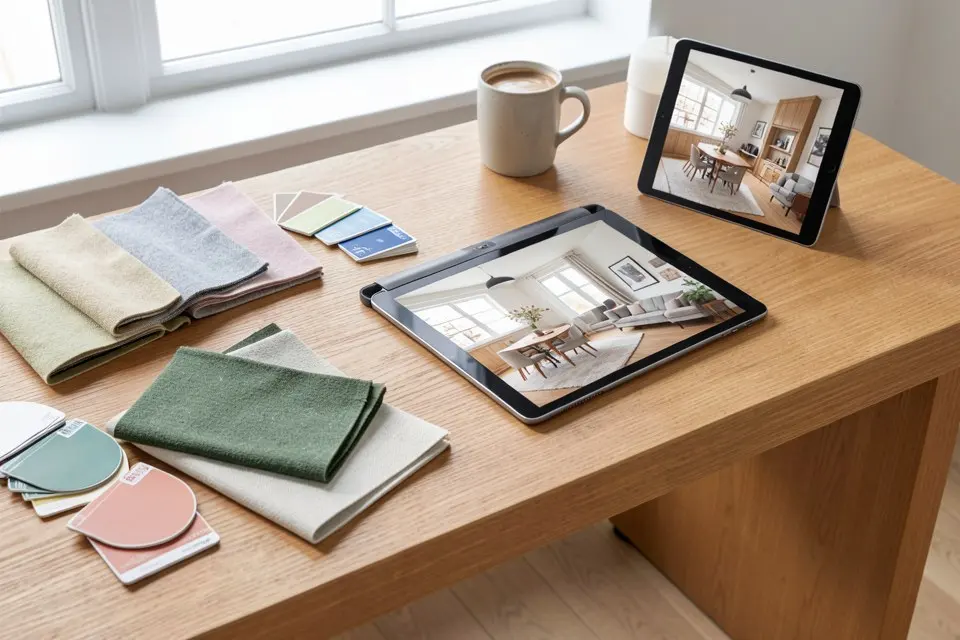
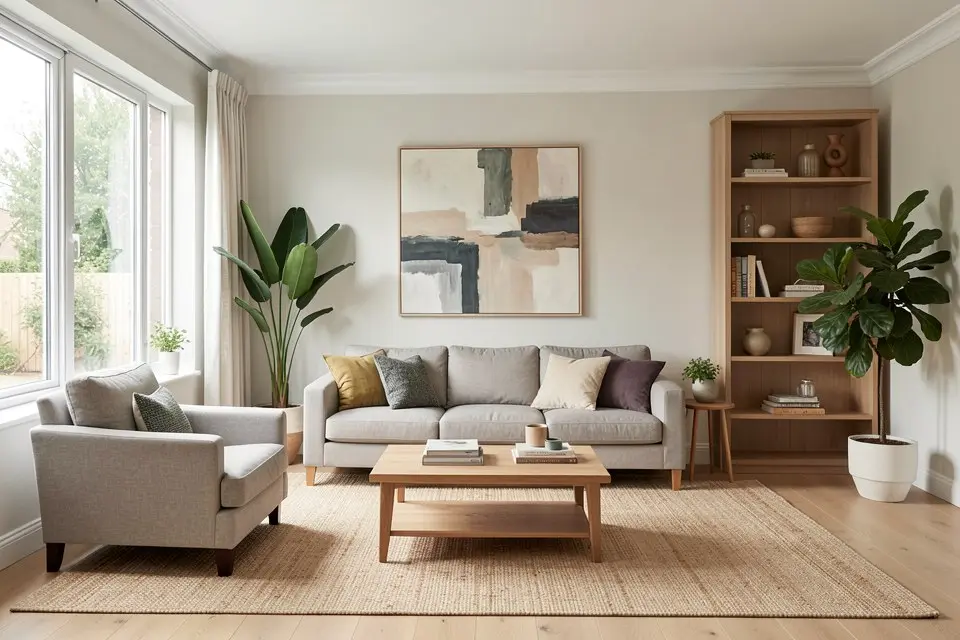
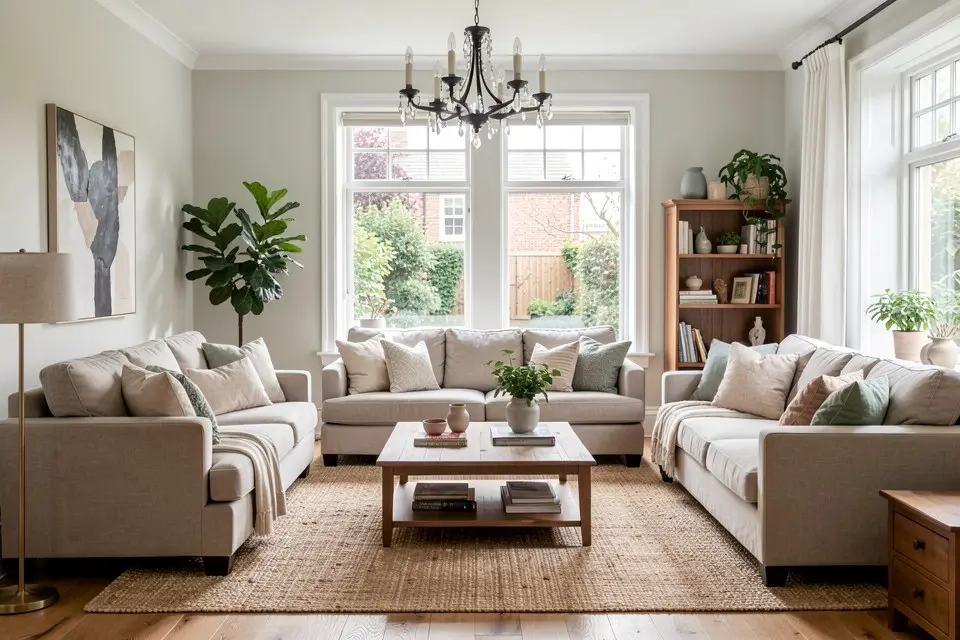
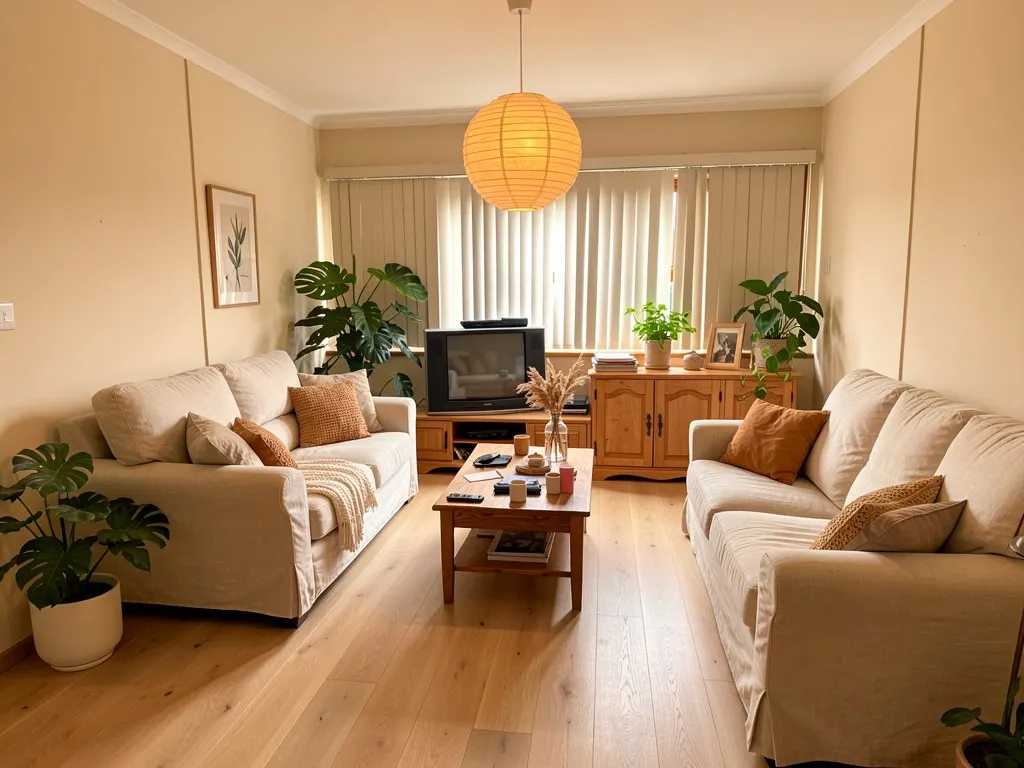
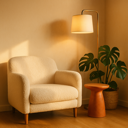
部屋のビフォーアフター動画は、写真1枚から始まります。今の部屋を撮り、そのまったく同じ構図で新しい版を生成すると、動画が一方からもう一方へと移り変わります。古いソファが溶けるように消え、壁の色が変わり、空っぽの床に家具が並んでいく。リールやTikTokで伸びやすい形式であり、空室がどうなり得るかを買い手に見せるいちばん速い方法でもあります。
少し前までは、実際にリフォームをして、同じ三脚の位置から2回撮影する必要がありました。「アフター」をAIのリデザインにすれば、スマートフォンの写真から数分で作れます。
必要なもの
- 部屋の写真1枚。 正面から、日中に、照明もつけて撮ったもの。動画モデルはすべてを3:2の横長マスターに構図し直すので、横向きで撮り、大事なものは端から離しておきましょう。高さ、レンズ、光についてはAIで模様替えするための部屋の写真の撮り方を参照してください。
- はっきりした「アフター」。 リビールが効くのは、スマートフォンの画面越しでも変化が一目でわかるときです。新しい配色、ステージングした空室、スタイルの全面変更など。クッションが少し違う程度では伝わりません。
- 動画にはHomie Pro。 デザインの生成は無料プランでもできますが、リビール動画と物件紹介動画はProの機能で、月12本まで作れます。
手順
- 画面を片付ける。 「ビフォー」の散らかりは味ではなく、ただの散らかりに見えます。片付けるか、動かせないものはオブジェクト削除で消しましょう。何がきれいに消せるかは写真から不要なものを消す方法で解説しています。
- 「アフター」を生成する。 新しいスタイルならRoom Redesign、空室ならバーチャルステージング、外観ならExterior Redesignに写真をかけます。2〜3案生成し、部屋の壁や窓を保ったまま、見た目の変化がいちばん大きいものを残します。
- リビールを作る。 デザインを開いてReveal videoを選ぶか、動画スタジオを開いてそこでデザインを選びます。書き出しはサーバー側で行われるので、ページを離れてもかまいません。通常は数分で終わります。
- 両方の形式をダウンロードする。 すべての動画は16:9の横長(1280 × 720、物件サイトやYouTube向け)と9:16の縦長(720 × 1280、リール、TikTok、ストーリーズ向け)で届きます。
動画の構成
| パート | 長さ | 内容 |
|---|---|---|
| ビフォー | 0.5秒 | 元の写真。見る人がスタート地点を認識できるように |
| トランジション | 5秒 | 元の写真から新しいデザインへ入っていく、AIが生成したカメラワーク |
| アフター | 1.5秒 | 完成したデザインで静止 |
| エンドカード | 1.5秒 | 締めのフレーム |
物件紹介動画は最大8シーンをつなげます。リビール、実際の写真へのゆっくりしたズームイン、そして住所・寝室数・浴室数・面積・価格を載せたエンドカード。動画クレジットを使うのはAIが生成したシーンだけで、手持ちの写真をゆっくりパンするシーンは消費しません。
SNSで伸ばすコツ
- いちばんひどい「ビフォー」から始める。 元の部屋が空っぽであるほど、暗いほど、リビールは強くなります。空室や古びたキッチンは、すでに素敵な部屋に毎回勝ちます。
- リールとTikTokは1クリップ1部屋。 複数の部屋をつなぐのは物件紹介動画に取っておきましょう。
- 何が変わったかをキャプションに書く。 色の名前、スタイル、おおよその予算。見る人がまず聞くのは「いくら?」です。部屋のリフォーム費用相場で、現実的な数字を答えられます。
- 縦長ファイルをそのまま投稿する。 横長版を切り抜かないこと。9:16のファイルはスマートフォン用に構図が組まれています。
物件の売却・賃貸に使う
不動産会社や売り主にとって、リビールは動きのあるステージングツールです。空のリビングが5秒で家具で満たされる映像は、間取り図よりも空間をよく伝えます。誠実さは保ちましょう。開示ラベル(リデザインには「AI visualization(AIによるイメージ)」、ステージングには「Virtually staged(バーチャルステージング)」)は動画に焼き込まれていて消せません。広告文にも同じことを書き、実際の写真もギャラリーに載せます。表記のルールは不動産のバーチャルステージング実践ガイド、動画にする価値のあるカットは物件写真の撮り方で解説しています。ステージングの手順そのものはバーチャルステージングのやり方を参照してください。
よくある失敗
- 縦向きで撮る。 モデルは横長で処理するため、縦向きの写真は構図し直されて天井か床が切れます。
- 建物の構造が変わった「アフター」。 AIが窓を動かしていたら、リビールは別の部屋のように見えます。使わずに生成し直しましょう。
- 変化が控えめすぎる。 違いを説明しなければならないなら、もっと大胆なデザインを選びましょう。
まずは自分が実際に変えたい部屋から始めましょう。撮る価値のある「アフター」選びには部屋の模様替えのコツが役立ちます。
 Homie
Homie