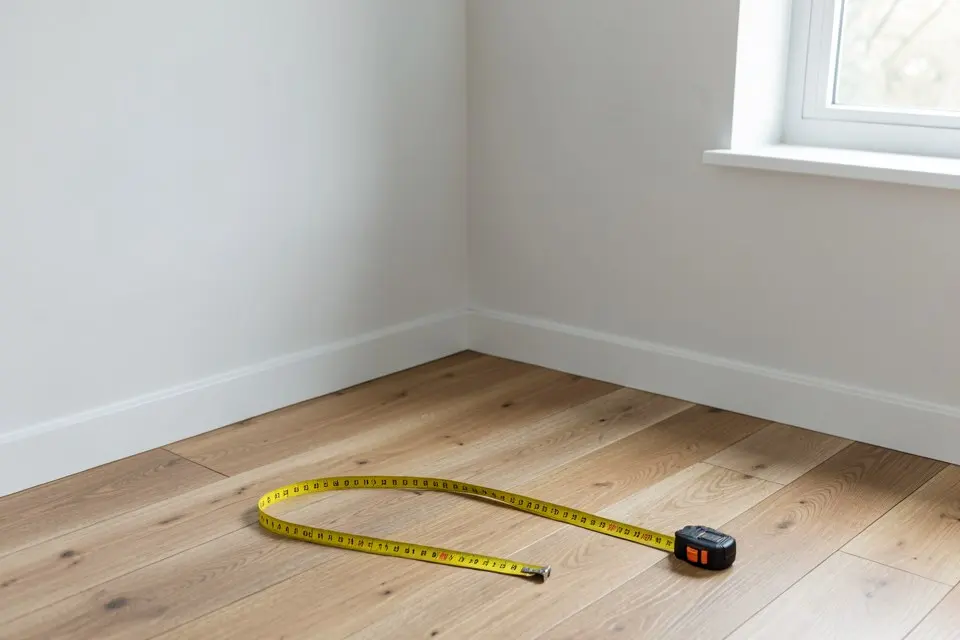
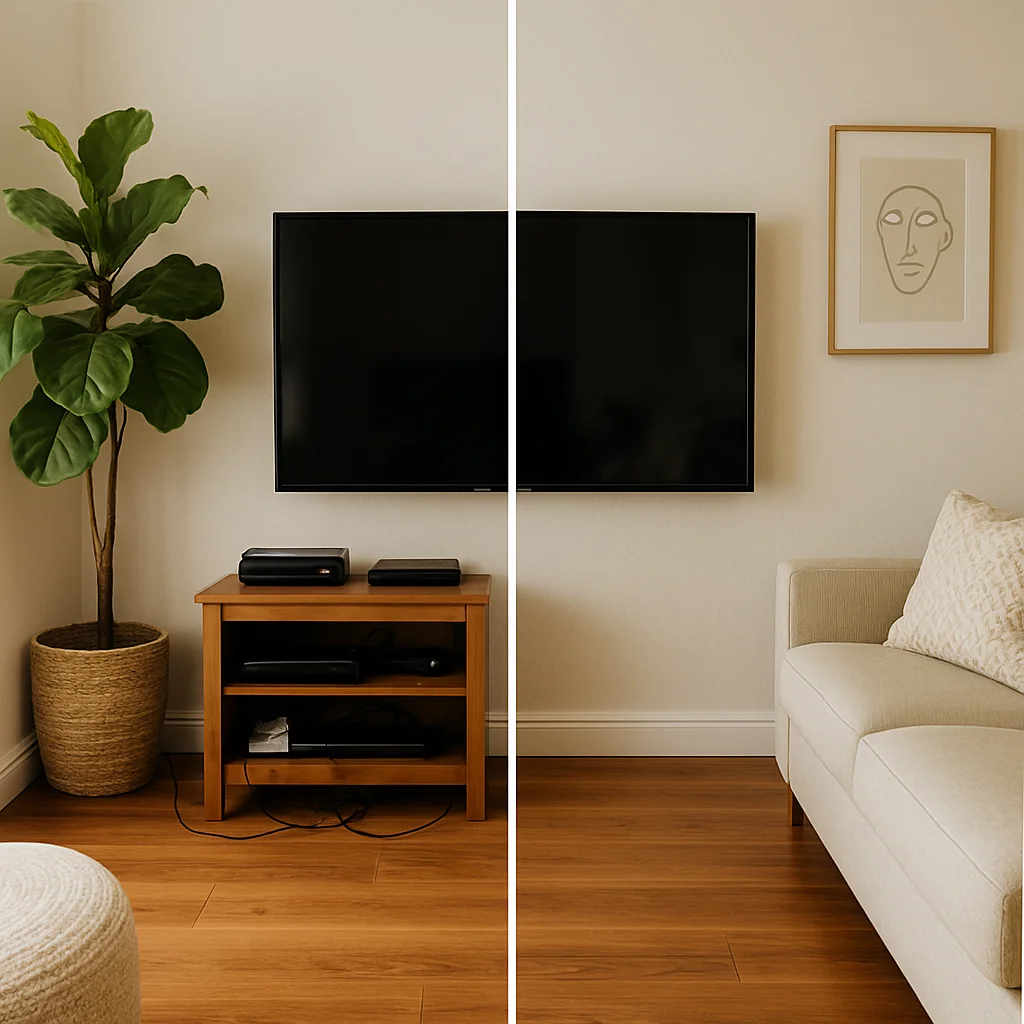
Um vídeo de antes e depois de um cômodo começa com uma única foto. Você fotografa o cômodo como ele está, gera a nova versão exatamente desse enquadramento, e o vídeo passa de um para o outro: o sofá velho se dissolve, as paredes mudam de cor, o piso vazio se enche de móveis. É o formato que vai bem no Reels e no TikTok, e o jeito mais rápido de mostrar a um comprador o que um cômodo vazio poderia ser.
Até pouco tempo isso exigia uma reforma de verdade e duas sessões de fotos do mesmo ponto de tripé. Com um redesign por IA como “depois”, dá para fazer um em poucos minutos a partir da foto do seu celular.
O que você precisa
- Uma foto do cômodo, tirada de frente, com luz do dia e as luzes acesas. O modelo de vídeo reenquadra tudo para um master horizontal 3:2, então fotografe na horizontal e mantenha o que importa longe das bordas. Como fotografar um cômodo para IA explica altura, lente e luz.
- Um “depois” claro. A revelação só funciona quando a mudança é óbvia na tela de um celular: uma nova paleta de cores, um cômodo vazio mobiliado, uma mudança completa de estilo. Uma almofada um pouco diferente não aparece.
- Homie Pro para o vídeo em si. Gerar os projetos funciona no plano gratuito; os vídeos de revelação e de anúncio são um recurso Pro, com 12 vídeos por mês.
Passo a passo
- Limpe o enquadramento. Bagunça no “antes” parece desleixo, não personalidade. Arrume, ou tire o que não dá para mover com a Remoção de objetos — o guia de como tirar bagunça de fotos explica o que ela resolve bem.
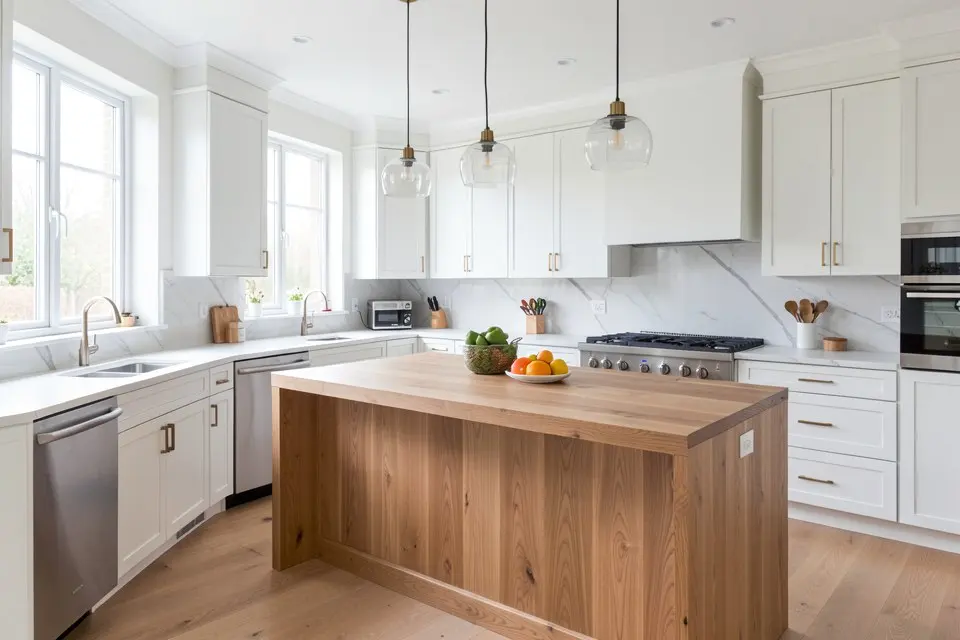
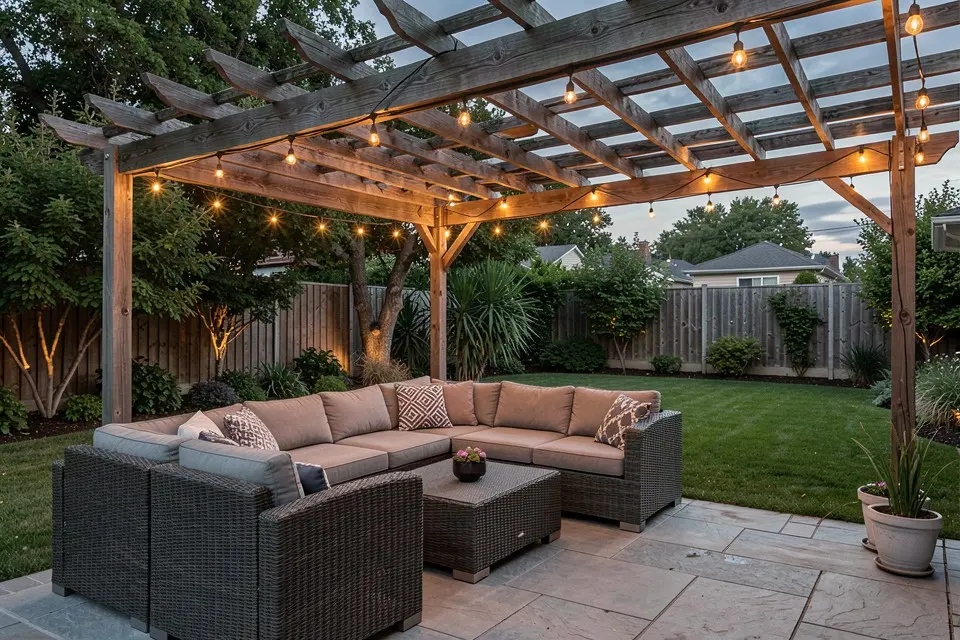
- Gere o “depois”. Passe a foto pelo Redesign de cômodo para um novo estilo, pelo Home staging virtual para um cômodo vazio ou pelo Redesign de fachada para uma fachada. Gere duas ou três versões e fique com a que tem a maior mudança visível mantendo as paredes e janelas do cômodo.
- Crie a revelação. Abra o projeto e escolha Reveal video, ou vá ao estúdio de vídeo e escolha o projeto lá. A renderização roda no servidor, então você pode sair da página; costuma levar alguns minutos.
- Baixe os dois formatos. Todo vídeo sai em 16:9 horizontal (1280 × 720, para portais de imóveis e YouTube) e 9:16 vertical (720 × 1280, para Reels, TikTok e Stories).
Como o vídeo fica
| Parte | Duração | O que acontece |
|---|---|---|
| Antes | 0,5 s | A foto original, para o espectador registrar o ponto de partida |
| Transição | 5 s | Movimento de câmera gerado por IA do original para o novo projeto |
| Depois | 1,5 s | Pausa no projeto pronto |
| Cartão final | 1,5 s | Quadro de encerramento |
Um vídeo de anúncio junta até 8 cenas — revelações, aproximações lentas sobre fotos reais e um cartão final com endereço, quartos, banheiros, área e preço. Só as cenas geradas por IA usam um crédito de vídeo; uma panorâmica lenta sobre uma foto que você já tem não usa.
Como fazer o vídeo render nas redes
- Comece pelo pior “antes”. Quanto mais vazio ou escuro o original, mais forte a revelação. Cômodos vazios e cozinhas datadas ganham sempre de cômodos que já são bonitos.
- Um cômodo por vídeo no Reels e no TikTok; guarde as sequências de vários cômodos para o vídeo de anúncio.
- Diga o que mudou na legenda — nomes das cores, o estilo, um orçamento aproximado. A primeira pergunta é sempre “quanto custou?”; quanto custa reformar um cômodo dá um número realista para citar.
- Publique o arquivo vertical de forma nativa. Não corte a versão horizontal; o arquivo 9:16 já é composto para celular.
Para vender ou alugar um imóvel
Para corretores e vendedores, a revelação é uma ferramenta de staging com movimento. Uma sala vazia que se enche de móveis em cinco segundos explica o espaço melhor do que uma planta baixa. Seja honesto: o selo de aviso (“AI visualization”, visualização por IA, nos redesigns; “Virtually staged”, mobiliado virtualmente, no staging) fica gravado no vídeo e não pode ser removido, o texto do anúncio deve dizer o mesmo, e as fotos reais também têm lugar na galeria. O guia de home staging virtual para imóveis cobre as regras de aviso, e as dicas de fotos para anúncio de imóvel mostram as fotos que valem um vídeo. Para a etapa de staging em si, veja como fazer home staging virtual.
Erros comuns
- Fotografar na vertical. O modelo trabalha na horizontal; uma foto vertical é reenquadrada e perde o teto ou o piso.
- Um “depois” que muda a arquitetura. Se a IA mudou uma janela de lugar, a revelação parece outro cômodo. Gere de novo em vez de usar.
- Uma mudança sutil demais. Se você precisa apontar a diferença, escolha um projeto mais ousado.
Comece por um cômodo que você já quer mudar: o método para redecorar qualquer cômodo ajuda a escolher o “depois” que vale filmar.
 Homie
Homie